本文以 Debian 系统默认包环境为例,说明 PostgreSQL 的安装、psql 常用命令、数据库与角色创建、表设计、常用 SQL、事务、权限、远程连接以及备份恢复。
本文依次说明:
- 安装 PostgreSQL
psql常用命令- 创建数据库、角色和数据表
- 插入、查询、更新、删除
- 排序、分页、聚合、分组、连接查询
- 约束、索引、视图、事务和权限
- 远程连接
- 备份与恢复
除特别说明外,文中的 SQL 均在 psql 终端中执行;文中的系统命令均在 Linux shell 中执行。示例数据库为 appdb,示例用户为 appuser。
文中的配置路径以系统默认版本为例。如果你的机器使用的是其他大版本,请将路径中的版本号替换为实际版本。
适用范围
- PostgreSQL 初次安装与初始化
- 个人学习 PostgreSQL 常用 SQL 和基础运维
- 部署本机开发环境
- 为个人项目或小型自用服务准备数据库环境
连接池、复制和高可用部署不在本文范围内。
一、安装后的默认状态
安装完成后,先确认以下默认状态:
- PostgreSQL 服务已经创建好并由 systemd 管理
- 默认端口通常是
5432 - 数据目录通常类似
/var/lib/postgresql/<版本>/main - 配置目录通常类似
/etc/postgresql/<版本>/main
本文只区分下面几个概念:
- 数据库:比如
appdb - schema:默认常见的是
public - 表:真正存数据的对象
- 角色:登录用户、权限主体都算角色
二、安装 PostgreSQL
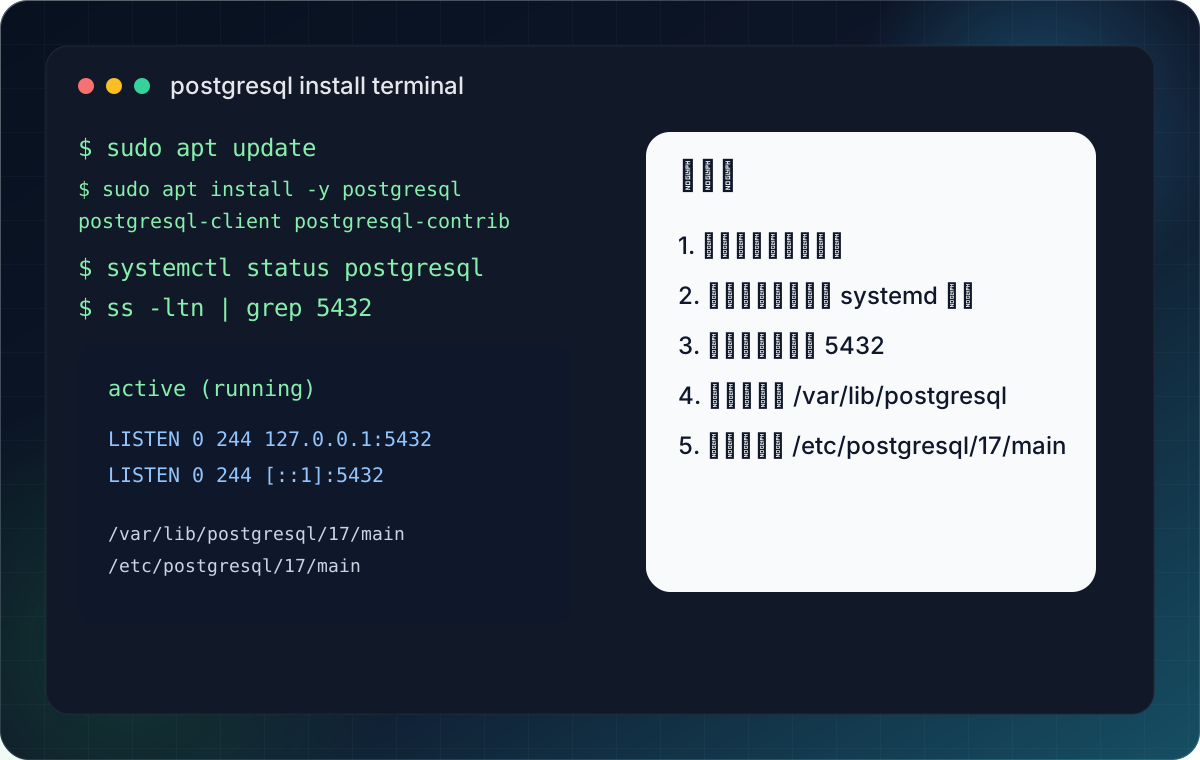
先更新软件源并安装服务端、客户端和常见扩展包:
sudo apt update
sudo apt install -y postgresql postgresql-client postgresql-contrib
然后检查状态:
systemctl status postgresql
ss -ltn | grep 5432
systemctl status postgresql 用于检查服务状态,ss -ltn | grep 5432 用于确认本机已经监听 PostgreSQL 默认端口。
三、进入 psql,先学会最常用的命令
先进入 psql:
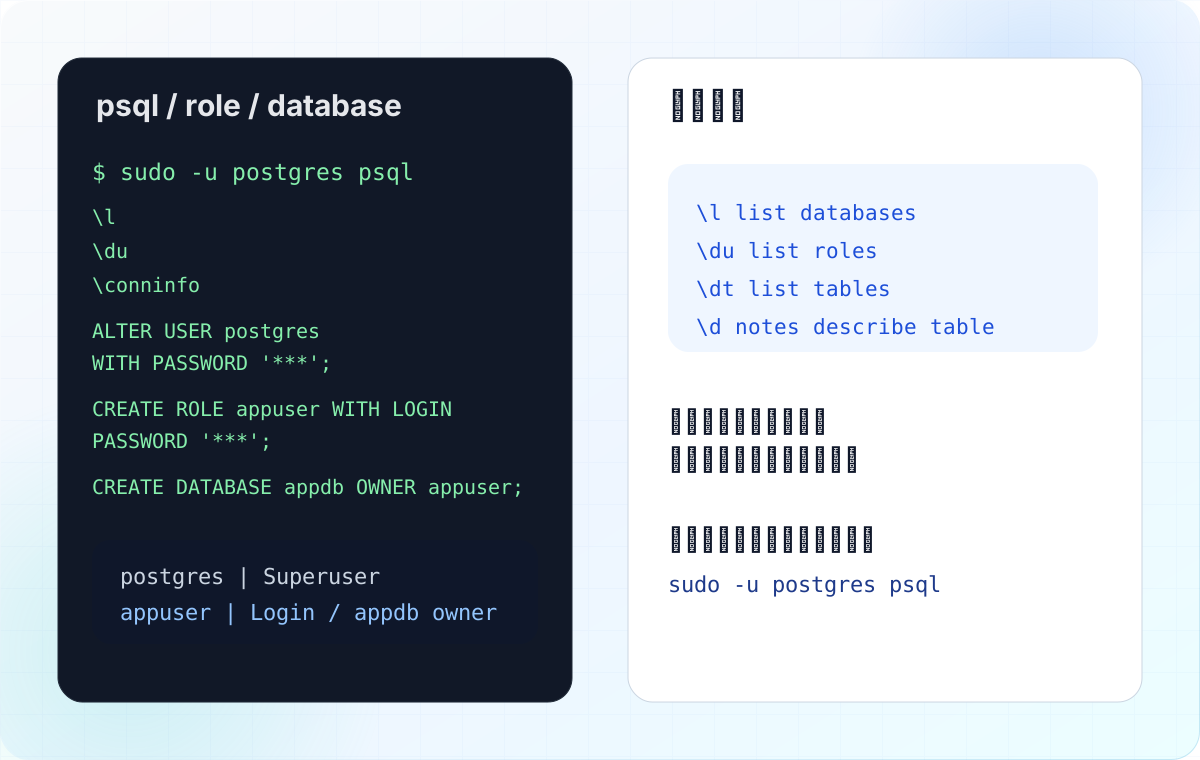
sudo -u postgres psql
常用命令如下:
-- 列出数据库
\l

-- 列出角色
\du

-- 查看当前连接信息
\conninfo

-- 列出当前数据库中的表
\dt

-- 查看 notes 表结构
\d notes

-- 退出 psql
\q
这些以反斜杠开头的是 psql 元命令,不是 SQL 语句,因此不需要在末尾加分号。
需要查看帮助时,可以执行:
-- 查看 psql 元命令帮助
\?

-- 查看 CREATE TABLE 语法帮助
\h CREATE TABLE
前者看 psql 自己的命令,后者看 SQL 语句帮助。
四、创建角色和数据库
先进入 psql:
sudo -u postgres psql
设置 postgres 密码:
ALTER USER postgres WITH PASSWORD '请改成你的强密码'; -- 设置 postgres 密码
也可以使用交互式方式:
-- 交互式修改 postgres 密码
\password postgres
创建业务角色和数据库:
CREATE ROLE appuser WITH LOGIN PASSWORD '请改成你的业务密码';  -- 创建可登录角色
CREATE DATABASE appdb OWNER appuser;                            -- 创建数据库并指定所有者
检查:
-- 检查角色是否创建成功
\du

-- 检查数据库是否创建成功
\l
退出:
-- 退出 psql
\q
使用业务账号登录:
psql -h 127.0.0.1 -U appuser -d appdb -W
这里显式写 -h 127.0.0.1,是为了让连接走 TCP,从而直接测试密码认证是否正常。
五、创建一套示例数据结构
示例使用两张表:
usersnotes
其中 notes.user_id 关联 users.id。
在 psql 里执行:
CREATE TABLE users (
  id BIGSERIAL PRIMARY KEY,                    -- 用户主键
  name TEXT NOT NULL,                         -- 用户名
  email TEXT NOT NULL UNIQUE,                 -- 邮箱,要求唯一
  created_at TIMESTAMPTZ NOT NULL DEFAULT now() -- 创建时间
);

CREATE TABLE notes (
  id BIGSERIAL PRIMARY KEY,                       -- 笔记主键
  user_id BIGINT NOT NULL REFERENCES users(id) ON DELETE CASCADE, -- 外键,关联 users.id
  title TEXT NOT NULL,                           -- 标题
  body TEXT,                                     -- 正文
  status TEXT NOT NULL DEFAULT 'draft',          -- 状态,默认 draft
  views INTEGER NOT NULL DEFAULT 0 CHECK (views >= 0), -- 浏览量,不能小于 0
  created_at TIMESTAMPTZ NOT NULL DEFAULT now()  -- 创建时间
);  -- notes.user_id 外键关联 users.id
执行后检查:
-- 查看当前库里的表
\dt

-- 查看 users 表结构
\d users

-- 查看 notes 表结构
\d notes
执行 \d users 和 \d notes 后,可以直接看到这些约束已经挂到表结构上。
六、插入测试数据
先插入两条用户数据:
INSERT INTO users (name, email)
VALUES
  ('Alice', 'alice@example.com'),  -- 第 1 个用户
  ('Bob', 'bob@example.com');      -- 第 2 个用户
再插入三条笔记数据:
INSERT INTO notes (user_id, title, body, status, views)
VALUES
  (1, 'Debian setup', 'install and first boot notes', 'published', 18), -- Alice 的第 1 条笔记
  (1, 'PostgreSQL basics', 'psql and SQL practice', 'published', 35),   -- Alice 的第 2 条笔记
  (2, 'Draft idea', 'this is still a draft', 'draft', 2);               -- Bob 的草稿笔记
先插入 users,再插入 notes。因为 notes.user_id 依赖 users.id,如果先插 notes,外键检查会失败。
插入后先查询整表:
SELECT * FROM users;  -- 查看 users 表数据
SELECT * FROM notes;  -- 查看 notes 表数据
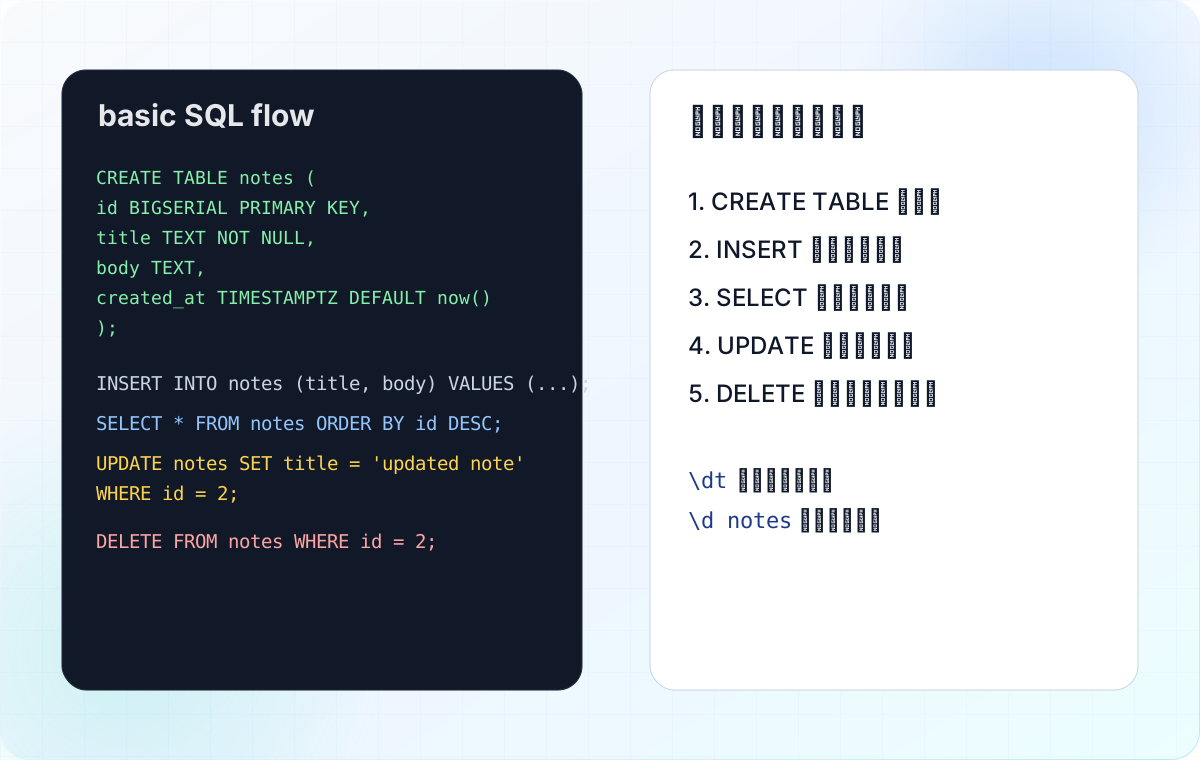
七、最常用的查询语法
1. SELECT
SELECT * FROM notes;                 -- 查询 notes 表全部列
SELECT id, title, status FROM notes; -- 只查询指定列
2. WHERE
SELECT id, title, views
FROM notes
WHERE status = 'published';  -- 只保留已发布记录
3. AND / OR
SELECT id, title, views
FROM notes
WHERE status = 'published' AND views >= 10;  -- 两个条件同时满足

SELECT id, title, status
FROM notes
WHERE status = 'draft' OR views >= 30;       -- 满足任意一个条件
第一条要求两个条件同时满足;第二条只要满足其中一个条件即可。
4. LIKE
SELECT id, title
FROM notes
WHERE title LIKE '%PostgreSQL%';  -- 匹配标题中包含 PostgreSQL 的记录
5. ORDER BY
SELECT id, title, views
FROM notes
ORDER BY views DESC;  -- 按浏览量降序排序
6. LIMIT
SELECT id, title, views
FROM notes
ORDER BY views DESC
LIMIT 2;  -- 只取前 2 条
LIMIT 用来限制返回行数。这里表示只取排序后的前 2 条记录。
7. DISTINCT
SELECT DISTINCT status
FROM notes;  -- 去重后返回 status
8. 别名
SELECT
  n.id,
  n.title,
  n.views AS page_views  -- 列别名
FROM notes AS n;         -- 表别名
这里 AS 用来给列或表起别名。
八、更新和删除
更新一条记录:
UPDATE notes
SET title = 'PostgreSQL quick notes',
    views = views + 5
WHERE id = 2;  -- 更新 id=2 这条记录
删除一条记录:
DELETE FROM notes
WHERE id = 3;  -- 删除 id=3 这条记录
再查一次:
SELECT * FROM notes ORDER BY id; -- 再查一次确认结果
九、聚合、分组和筛选
1. 聚合函数
SELECT COUNT(*) FROM notes;  -- 统计总行数
SELECT SUM(views) FROM notes; -- 统计 views 总和
SELECT AVG(views) FROM notes; -- 计算 views 平均值
SELECT MAX(views) FROM notes; -- 查询最大 views
2. GROUP BY
SELECT status, COUNT(*) AS total
FROM notes
GROUP BY status;  -- 按 status 分组统计
3. HAVING
SELECT user_id, COUNT(*) AS total_notes
FROM notes
GROUP BY user_id
HAVING COUNT(*) >= 1;  -- 只保留统计结果大于等于 1 的分组
WHERE 先筛行,HAVING 在分组后筛结果。
十、连接查询、子查询和 WITH
1. JOIN
SELECT
  u.name,
  n.title,
  n.status,
  n.views
FROM users AS u
JOIN notes AS n
  ON u.id = n.user_id  -- 用外键关系把两张表连起来
ORDER BY n.views DESC; -- 按浏览量降序显示
这条语句通过 u.id = n.user_id 把用户和笔记连在一起。
2. 子查询
查出浏览量高于平均值的笔记:
SELECT id, title, views
FROM notes
WHERE views > (
  SELECT AVG(views) FROM notes  -- 子查询先算平均值
);                              -- 外层再筛选高于平均值的记录
3. WITH
先把已发布的笔记抽出来,再做统计:
WITH published_notes AS (
  SELECT * FROM notes WHERE status = 'published'  -- 先定义已发布笔记集合
)
SELECT COUNT(*) AS total_published
FROM published_notes;  -- 再统计已发布笔记数量
WITH 可以先定义一个临时结果集,再在后面的主查询里继续使用。
十一、表结构变更、索引和视图
1. ALTER TABLE
给 notes 加一个摘要字段:
ALTER TABLE notes
ADD COLUMN summary TEXT;  -- 给 notes 表增加 summary 字段
2. 索引
按 status 或 user_id 查询较多时,可以建立索引:
CREATE INDEX idx_notes_status ON notes(status);   -- 为 status 建索引
CREATE INDEX idx_notes_user_id ON notes(user_id); -- 为 user_id 建索引
索引用于提升查询速度。主键和 UNIQUE 约束通常也会自动带索引。
3. 视图
创建一个已发布笔记视图:
CREATE VIEW published_notes AS
SELECT id, user_id, title, views, created_at
FROM notes
WHERE status = 'published';  -- 只保留已发布笔记
以后查已发布笔记时,可以直接查 published_notes。
查询时就可以直接:
SELECT * FROM published_notes; -- 像查表一样查询视图
十二、事务
事务用于将多条 SQL 作为一个整体执行:
BEGIN;  -- 开始事务

UPDATE notes
SET views = views + 1
WHERE id = 1;

UPDATE notes
SET views = views + 1
WHERE id = 2;

COMMIT;  -- 提交事务
需要撤销时执行:
ROLLBACK; -- 回滚事务
如果在事务中发现条件写错、更新范围不对,执行 ROLLBACK 就能把本次事务中的改动全部撤销。
十三、权限
业务程序不要直接使用超级用户 postgres。常见做法是:
- 让
appuser只负责业务数据库 - 按需要授予 schema 和 table 权限
示例:
GRANT CONNECT ON DATABASE appdb TO appuser; -- 允许连接 appdb
GRANT USAGE ON SCHEMA public TO appuser; -- 允许使用 public schema
GRANT SELECT, INSERT, UPDATE, DELETE ON ALL TABLES IN SCHEMA public TO appuser; -- 授予表级读写权限
GRANT USAGE, SELECT ON ALL SEQUENCES IN SCHEMA public TO appuser; -- 授予序列访问权限
如果之后还会继续建新表,再补默认权限:
ALTER DEFAULT PRIVILEGES IN SCHEMA public
GRANT SELECT, INSERT, UPDATE, DELETE ON TABLES TO appuser;  -- 新建表默认也授予 appuser 权限
十四、远程连接
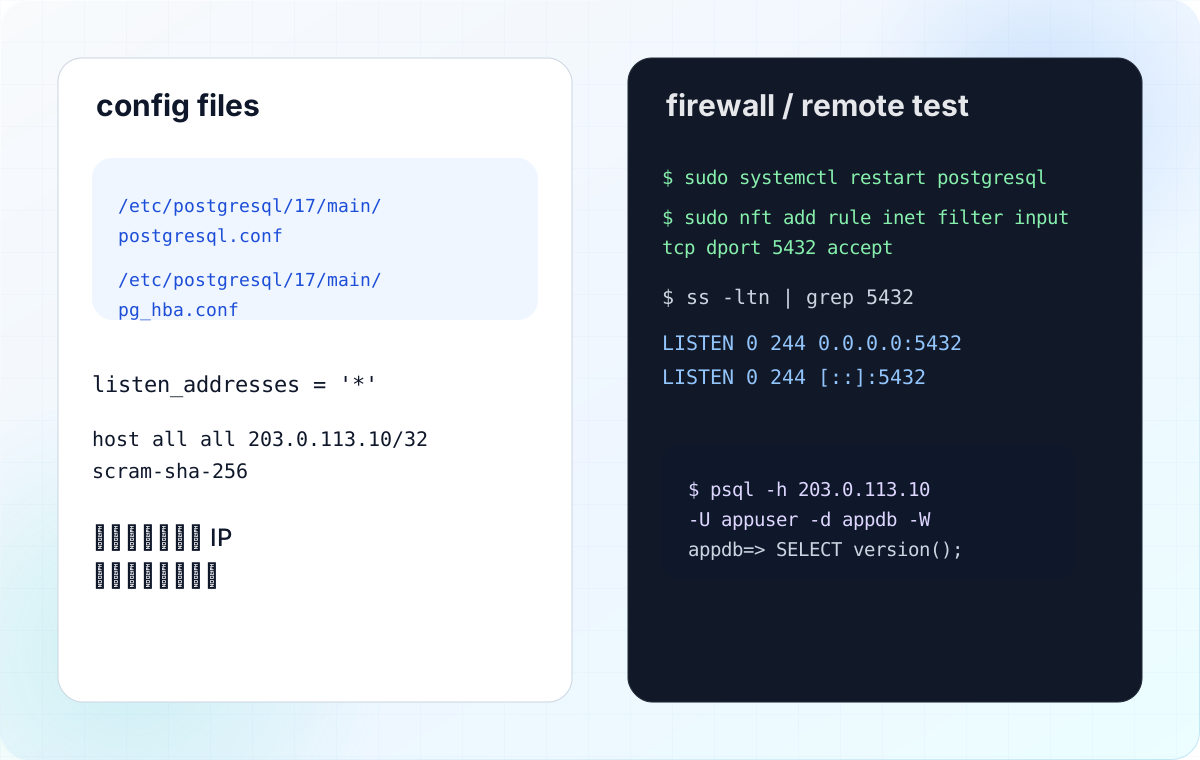
需要远程连接时,修改以下两处配置:
postgresql.confpg_hba.conf
先编辑:
sudo nano /etc/postgresql/17/main/postgresql.conf
把:
#listen_addresses = 'localhost'
改成:
listen_addresses = '*'
然后编辑:
sudo nano /etc/postgresql/17/main/pg_hba.conf
host all all 203.0.113.10/32 scram-sha-256
需要一段 IPv4 网段时:
host all all 192.0.2.0/24 scram-sha-256
有 IPv6 客户端时:
host all all 2001:db8::/64 scram-sha-256
不建议长期直接写:
host all all 0.0.0.0/0 scram-sha-256
改完之后重启:
sudo systemctl restart postgresql
如果你启用了 nftables,再放行 5432:
sudo nft add rule inet filter input tcp dport 5432 accept
sudo nft list ruleset
服务端确认监听:
ss -ltn | grep 5432
客户端测试:
psql -h 你的服务器IP -U appuser -d appdb -W
连进去后可以跑:
SELECT version();  -- 查看 PostgreSQL 版本
\conninfo         -- 查看当前连接的主机、数据库和用户
十五、备份与恢复
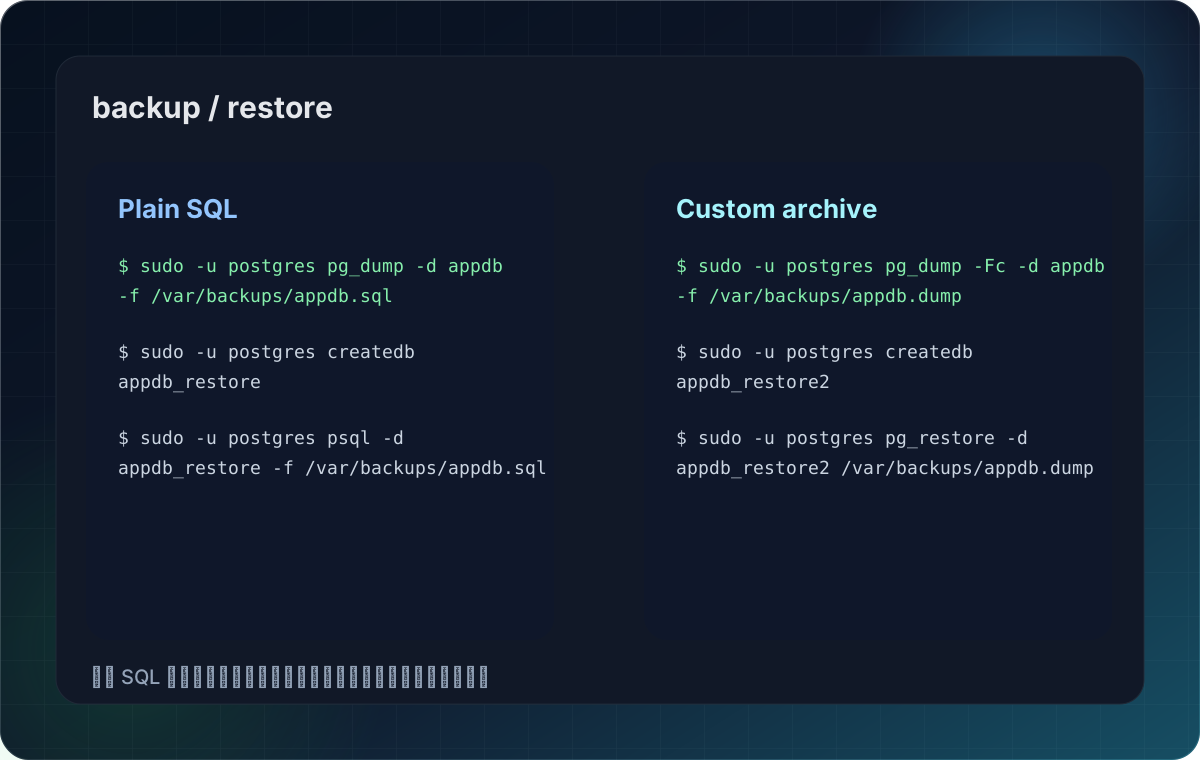
常用备份方式如下:
1. 导出成普通 SQL 文件
sudo -u postgres pg_dump -d appdb -f /var/backups/appdb.sql
恢复时先建库:
sudo -u postgres createdb appdb_restore
再导回去:
sudo -u postgres psql -d appdb_restore -f /var/backups/appdb.sql
2. 导出成自定义格式
sudo -u postgres pg_dump -Fc -d appdb -f /var/backups/appdb.dump
恢复时:
sudo -u postgres createdb appdb_restore2
sudo -u postgres pg_restore -d appdb_restore2 /var/backups/appdb.dump
注意:
pg_dump默认只导出单个数据库- 角色和表空间这类全局对象不在单库导出里
- 真要做生产级备份,通常还要把保留周期、异地存储、恢复演练一起考虑进去
十六、常用速查
1. 系统侧
systemctl status postgresql
ss -ltn | grep 5432
sudo -u postgres psql
2. psql 侧
-- 列出数据库
\l

-- 列出角色
\du

-- 列出表
\dt

-- 查看 notes 表结构
\d notes

-- 查看当前连接信息
\conninfo

-- 退出 psql
\q
3. SQL 侧
CREATE DATABASE appdb;
CREATE ROLE appuser WITH LOGIN PASSWORD '***';
CREATE TABLE notes (...);
INSERT INTO notes ...;
SELECT ... FROM notes ...;
UPDATE notes SET ... WHERE ...;
DELETE FROM notes WHERE ...;
十七、常见问题
1. psql -U postgres 认证失败
先使用系统用户登录:
sudo -u postgres psql
2. 改了 pg_hba.conf 还是连不上
优先检查:
postgresql.conf里的listen_addresses是否真的改了- PostgreSQL 是否重启了
- 服务端
5432是否在监听 - 防火墙或云安全组是否还拦着
3. psql -h 127.0.0.1 ... 能连,直接 psql -U appuser -d appdb 却不行
这通常不是 bug,而是因为前者走 TCP,后者走本地 socket,命中的认证规则可能不一样。
4. 执行 SQL 后提示符一直变成 appdb->
这通常说明上一条 SQL 还没结束,最常见原因就是少写了分号 ;。
参考资料
- 菜鸟教程 PostgreSQL 总览:https://www.runoob.com/postgresql/postgresql-tutorial.html
- Debian PostgreSQL 元包与版本信息:https://packages.debian.org/trixie/postgresql
- PostgreSQL 官方
psql文档:https://www.postgresql.org/docs/current/app-psql.html - PostgreSQL 官方教程总览:https://www.postgresql.org/docs/current/tutorial.html
- PostgreSQL 连接参数文档:https://www.postgresql.org/docs/current/runtime-config-connection.html
- PostgreSQL
pg_hba.conf文档:https://www.postgresql.org/docs/current/auth-pg-hba-conf.html - PostgreSQL
pg_dump文档:https://www.postgresql.org/docs/current/app-pgdump.html - PostgreSQL 约束文档:https://www.postgresql.org/docs/current/ddl-constraints.html